Domain kblo.de kaufen?
Wir ziehen mit dem Projekt
kblo.de um.
Sind Sie am Kauf der Domain
kblo.de interessiert?
domain@kv-gmbh.de · 0541-91531010
Domain kblo.de kaufen?
Kann man jeden Router als Accesspoint nutzen?
Kann man jeden Router als Accesspoint nutzen? Ja, grundsätzlich kann man viele Router als Accesspoints verwenden, indem man sie entsprechend konfiguriert. Dazu muss man die DHCP-Funktion deaktivieren, eine feste IP-Adresse vergeben und den Router mit dem Hauptrouter verbinden. Es ist wichtig sicherzustellen, dass der Router im Accesspoint-Modus betrieben wird, um Konflikte im Netzwerk zu vermeiden. Nicht alle Router sind jedoch gleichermaßen für den Betrieb als Accesspoint geeignet, da einige Modelle über spezielle Funktionen und Einstellungen verfügen, die für diese Aufgabe besser geeignet sind. Es empfiehlt sich daher, vorher die Kompatibilität und Eignung des jeweiligen Routers zu prüfen. **
Sollte ein gekreuztes oder ein unbekreuztes Cat6a-Installationskabel von Router zu Modem-Accesspoint verwendet werden?
Für die Verbindung zwischen Router und Modem-Accesspoint sollte ein gekreuztes Cat6a-Installationskabel verwendet werden. Ein gekreuztes Kabel ermöglicht die direkte Verbindung zwischen zwei Geräten, ohne dass ein Crossover-Adapter erforderlich ist. Ein unbekreuztes Kabel wird normalerweise für die Verbindung zwischen einem Computer und einem Router verwendet. **


Ähnliche Suchbegriffe für WLAN-Accesspoint
Top-Angebote
Produkte zum Begriff WLAN-Accesspoint:
-
UbiQuiti WLAN Accesspoint UniFi 6 Mesh - 2.4 & 5 GHzAuf einen Blick 2,4 GHzja 5 GHzja Maximale Datenübertragungsrate4800 Mbit/s Unterstützte SicherheitsalgorithmenWPA, WPA-Enterprise, WPA-PSK, WPA2, WPA3 Anzahl Ethernet-LAN-Anschlüsse (RJ-45)1 Power over Ethernet (PoE)ja PlatzierungZimmerdecke, Stange, Tisch, Wand AntennentypIntern LieferumfangMenge pro Packung: 1 Stück(e)PoE-Adapter enthalten (Power over Ethernet) Alle technischen Daten anzeigen (36 Angaben) Merkmale2,4 GHzJa5 GHzJaMaximale Datenübertragungsrate4800 Mbit/sMaximale Datenübertragungsrate (2,4 GHz)573,5 Mbit/sMaximale Datenübertragungsrate (5 GHz)4800 Mbit/sEthernet LAN Datentransferraten1000 Mbit/sFrequenzband2.4 - 5 GHzNetzstandardIEEE 802.11a, IEEE 802.11ac, IEEE 802.11ax, IEEE 802.11b, IEEE 802.11g, IEEE 802.11n, IEEE 802.1Q, IEEE 802.3afVerkabelungstechnologie10/100/1000Base-T(X)BluetoothJaMIMOJaMIMO-TypMulti User MIMOVLAN-UnterstützungJaQuality of Service (QoS) SupportJa SicherheitUnterstützte SicherheitsalgorithmenWPA, WPA-Enterprise, WPA-PSK, WPA2, WPA3 Anschlü...213,57 €*Versand: 0,00 €Sichere Weiterleitung zum Anbieter
-
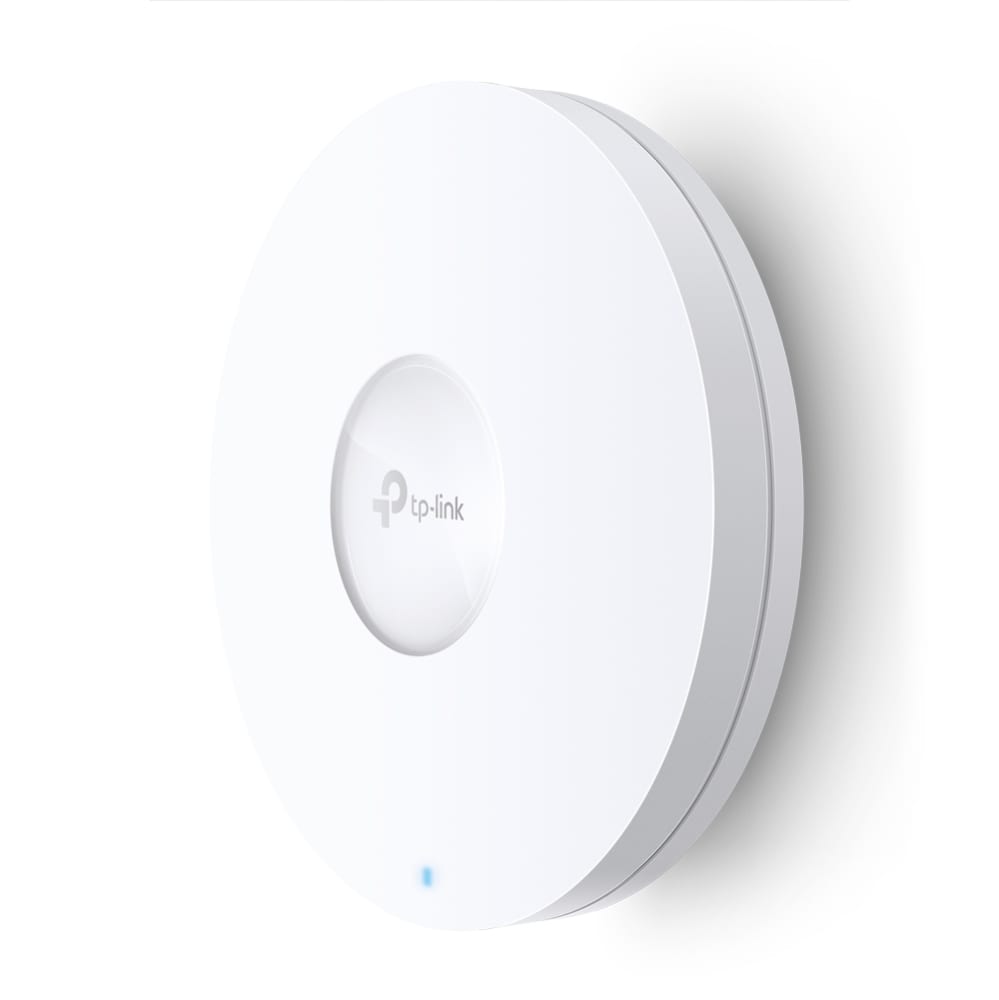
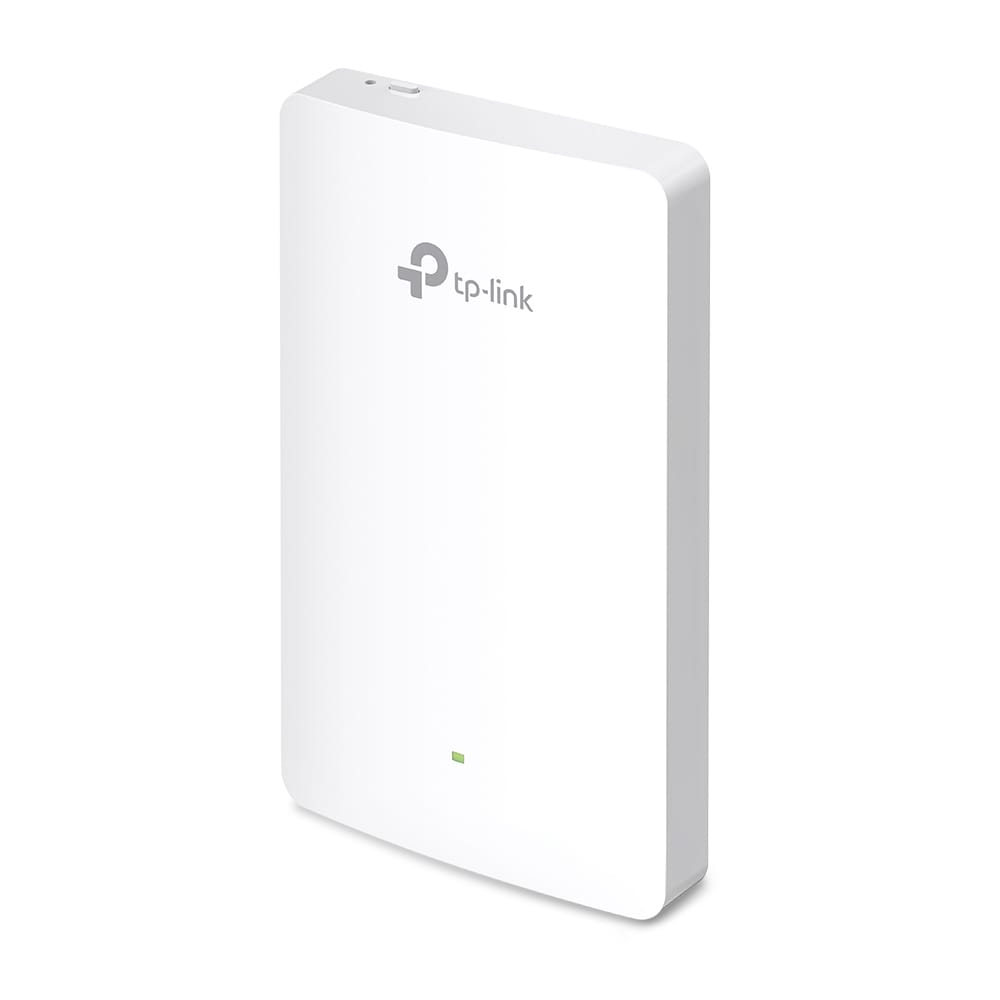
TP-LINK Omada EAP660HD AX3600 Multigigabit Dualband-WLAN-Accesspoint Deckenmont.Simultanes Dualband nach 802.11ax, 802.3at PoE / 1148 Mbit/s im 2.4 GHz und 2402 Mbit/s im 5 GHz WLAN / Band-Steering, Captive Portal, Load Balance / 64/128/152-bit WEP / WPA / WPA2-Enterprise, RADIUS / mit Netzteil und Wand- Deckenhalterung236,32 €*Versand: 6,99 €Sichere Weiterleitung zum Anbieter
-
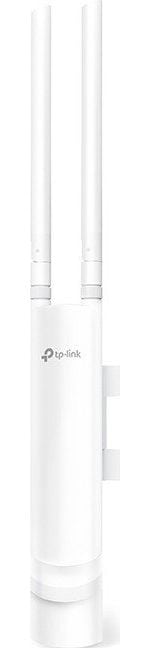
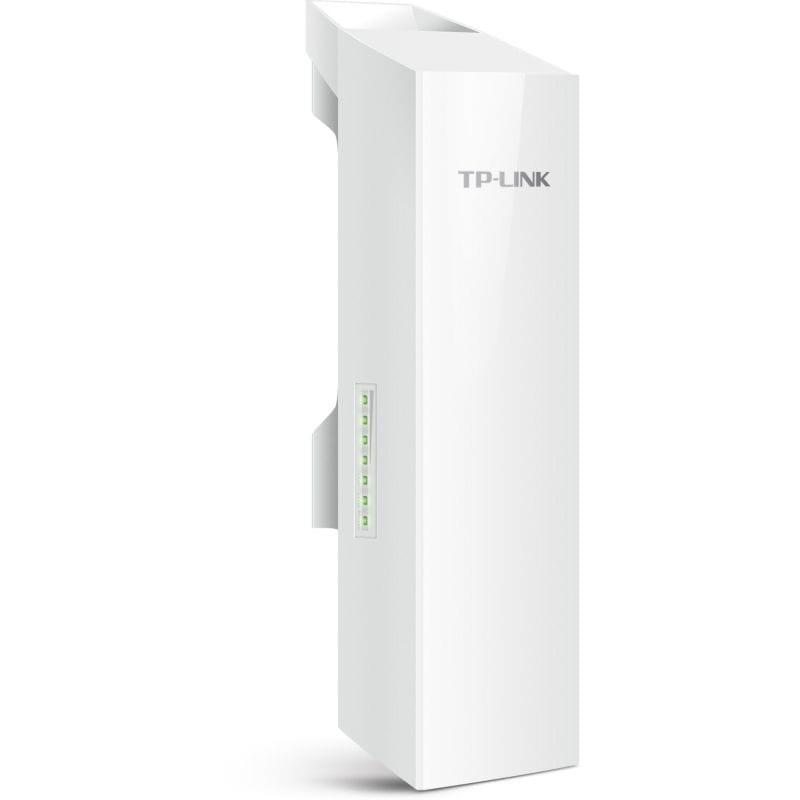
TP-LINK CPE510 WLAN 5GHz-300Mbit/s-13dBi-Outdoor-Accesspoint2 interne dualpolarisierte 13dBi-Richtantennen für 2*2-MIMO Sendeleistung bis zu 500mW für große Übertragungsdistanzen (weiter als 15km) TP-LINKs Pharos-MAXtream-TDMA-Technik verbessert Durchsatz, Übertragungskapazität und Latenz, ideal für PTMP-Applikationen Zentrales Management-System "Pharos Control" Betriebsarten: AP / Client / Repeater / AP-Router / AP-Client-Router (WISP-Client) Unterstützt passives PoE bis zu 60m sowie einen Remote-Neustart61,93 €*Versand: 6,99 €Sichere Weiterleitung zum Anbieter

-
Wie erfolgt die Einrichtung des WLAN?
Die Einrichtung des WLAN erfolgt in der Regel über den Router. Dazu muss man sich mit dem Router verbinden und die entsprechenden Einstellungen vornehmen, wie zum Beispiel den Netzwerknamen (SSID) und das Passwort festlegen. Anschließend können sich Geräte mit dem WLAN verbinden, indem sie den Netzwerknamen auswählen und das Passwort eingeben. **
-
Wie funktioniert die Einrichtung eines WLAN-Routers? Hast du Tipps für die Optimierung der WLAN-Signalstärke?
Die Einrichtung eines WLAN-Routers erfolgt in der Regel über ein Webinterface, in dem man die Netzwerkeinstellungen konfigurieren kann. Es ist wichtig, ein sicheres Passwort zu wählen und das WLAN-Netzwerk richtig zu benennen. Um die Signalstärke zu optimieren, sollte der Router an einem zentralen Ort platziert werden und Hindernisse wie Wände oder Möbel vermieden werden. Außerdem können WLAN-Repeater oder Powerline-Adapter eingesetzt werden, um die Reichweite zu erhöhen. **
-
Wie funktioniert die Einrichtung und Konfiguration eines WLAN-Routers?
Um einen WLAN-Router einzurichten, muss man ihn zunächst mit dem Netzwerk verbinden und die Stromversorgung anschließen. Danach kann man über einen Webbrowser auf die Konfigurationsseite des Routers zugreifen und die Einstellungen vornehmen, wie z.B. SSID, Passwort und Verschlüsselungstyp. Abschließend speichert man die Einstellungen ab und der Router ist einsatzbereit für die drahtlose Verbindung mit anderen Geräten. **
-
Wie funktioniert die Einrichtung eines WLAN-Routers in einem Zuhause?
Um einen WLAN-Router einzurichten, muss man ihn zunächst an die Stromversorgung anschließen und mit dem Modem verbinden. Danach muss man sich über ein Gerät wie Laptop oder Smartphone mit dem WLAN-Netzwerk des Routers verbinden und die Konfiguration über einen Webbrowser aufrufen. Dort kann man dann die Einstellungen wie Netzwerkname, Passwort und Sicherheitsprotokoll festlegen, um das WLAN-Netzwerk zu aktivieren. **
Wie funktioniert die Einrichtung eines WLAN-Routers in einem Heimnetzwerk?
Um einen WLAN-Router in einem Heimnetzwerk einzurichten, verbinde ihn mit dem Modem und schließe ihn an eine Stromquelle an. Öffne dann ein Webbrowser-Fenster und gib die IP-Adresse des Routers ein. Melde dich mit den Standard-Anmeldeinformationen an und folge den Anweisungen zur Einrichtung des WLAN-Netzwerks, einschließlich der Vergabe eines Netzwerknamens und eines Passworts. **
Wie funktioniert die Einrichtung eines WLAN-Routers in einem Heimnetzwerk?
Um einen WLAN-Router einzurichten, muss man ihn zuerst mit dem Strom verbinden und mit dem Modem über ein Ethernet-Kabel verbinden. Dann muss man sich über einen Browser mit der IP-Adresse des Routers verbinden und die Netzwerkeinstellungen konfigurieren. Zuletzt muss man ein sicheres Passwort für das WLAN erstellen und die Verbindung testen. **
Top-Angebote
Produkte zum Begriff WLAN-Accesspoint:
-
Berker WLAN Accesspoint UPEinsatz 230 V mit RJ45 Buchse-mit integrierter WLAN Antenne-Betriebsarten im WLAN: Access-Point, Repeater/Bridge, Client (WDS), Client (relayed)-Verschlüsselungsverfahren: WEP, WPA, WPA2Technische MerkmaleNennspannung 230 V AC Frequenz 50/60 Hz Frequenzband 2,4 GHz Übertragungrate WLAN max. 150 Mbit/s Datenrate Ethernet 10/100 Mbit/s Leistungsaufnahme (Betrieb) max. 3 WEinbautiefe 40 mm246,68 €*Versand: 6,90 €Sichere Weiterleitung zum Anbieter
-
Berker 4583 WLAN Accesspoint UP PoEWLAN Accesspoint Einsatz PoE mit RJ45 Buchse. WLAN Acess-Point UP. PoE, Montage in handelsübliche Up - Installationsdosen. Spannungsversorgung (PoE, Klasse 2) weiterer Netzwerk-Geräte möglich über frontseitige RJ45-Buchse. Integrierte WLAN Antenne, Betriebsarten im WLAN: Access-Point, Repeater/Bridge, Client (WDS), Client (relayed). Verschlüsselungsverfahren: WEP, WPA und WAP2.262,82 €*Versand: 7,10 €Sichere Weiterleitung zum Anbieter
-
UbiQuiti WLAN Accesspoint UniFi 6 Mesh - 2.4 & 5 GHzAuf einen Blick 2,4 GHzja 5 GHzja Maximale Datenübertragungsrate4800 Mbit/s Unterstützte SicherheitsalgorithmenWPA, WPA-Enterprise, WPA-PSK, WPA2, WPA3 Anzahl Ethernet-LAN-Anschlüsse (RJ-45)1 Power over Ethernet (PoE)ja PlatzierungZimmerdecke, Stange, Tisch, Wand AntennentypIntern LieferumfangMenge pro Packung: 1 Stück(e)PoE-Adapter enthalten (Power over Ethernet) Alle technischen Daten anzeigen (36 Angaben) Merkmale2,4 GHzJa5 GHzJaMaximale Datenübertragungsrate4800 Mbit/sMaximale Datenübertragungsrate (2,4 GHz)573,5 Mbit/sMaximale Datenübertragungsrate (5 GHz)4800 Mbit/sEthernet LAN Datentransferraten1000 Mbit/sFrequenzband2.4 - 5 GHzNetzstandardIEEE 802.11a, IEEE 802.11ac, IEEE 802.11ax, IEEE 802.11b, IEEE 802.11g, IEEE 802.11n, IEEE 802.1Q, IEEE 802.3afVerkabelungstechnologie10/100/1000Base-T(X)BluetoothJaMIMOJaMIMO-TypMulti User MIMOVLAN-UnterstützungJaQuality of Service (QoS) SupportJa SicherheitUnterstützte SicherheitsalgorithmenWPA, WPA-Enterprise, WPA-PSK, WPA2, WPA3 Anschlü...213,57 €*Versand: 0,00 €Sichere Weiterleitung zum Anbieter
-
Kann man jeden Router als Accesspoint nutzen?
Kann man jeden Router als Accesspoint nutzen? Ja, grundsätzlich kann man viele Router als Accesspoints verwenden, indem man sie entsprechend konfiguriert. Dazu muss man die DHCP-Funktion deaktivieren, eine feste IP-Adresse vergeben und den Router mit dem Hauptrouter verbinden. Es ist wichtig sicherzustellen, dass der Router im Accesspoint-Modus betrieben wird, um Konflikte im Netzwerk zu vermeiden. Nicht alle Router sind jedoch gleichermaßen für den Betrieb als Accesspoint geeignet, da einige Modelle über spezielle Funktionen und Einstellungen verfügen, die für diese Aufgabe besser geeignet sind. Es empfiehlt sich daher, vorher die Kompatibilität und Eignung des jeweiligen Routers zu prüfen. **
-
Sollte ein gekreuztes oder ein unbekreuztes Cat6a-Installationskabel von Router zu Modem-Accesspoint verwendet werden?
Für die Verbindung zwischen Router und Modem-Accesspoint sollte ein gekreuztes Cat6a-Installationskabel verwendet werden. Ein gekreuztes Kabel ermöglicht die direkte Verbindung zwischen zwei Geräten, ohne dass ein Crossover-Adapter erforderlich ist. Ein unbekreuztes Kabel wird normalerweise für die Verbindung zwischen einem Computer und einem Router verwendet. **
-
Wie erfolgt die Einrichtung des WLAN?
Die Einrichtung des WLAN erfolgt in der Regel über den Router. Dazu muss man sich mit dem Router verbinden und die entsprechenden Einstellungen vornehmen, wie zum Beispiel den Netzwerknamen (SSID) und das Passwort festlegen. Anschließend können sich Geräte mit dem WLAN verbinden, indem sie den Netzwerknamen auswählen und das Passwort eingeben. **
-
Wie funktioniert die Einrichtung eines WLAN-Routers? Hast du Tipps für die Optimierung der WLAN-Signalstärke?
Die Einrichtung eines WLAN-Routers erfolgt in der Regel über ein Webinterface, in dem man die Netzwerkeinstellungen konfigurieren kann. Es ist wichtig, ein sicheres Passwort zu wählen und das WLAN-Netzwerk richtig zu benennen. Um die Signalstärke zu optimieren, sollte der Router an einem zentralen Ort platziert werden und Hindernisse wie Wände oder Möbel vermieden werden. Außerdem können WLAN-Repeater oder Powerline-Adapter eingesetzt werden, um die Reichweite zu erhöhen. **
Ähnliche Suchbegriffe für WLAN-Accesspoint
-
TP-LINK Omada EAP660HD AX3600 Multigigabit Dualband-WLAN-Accesspoint Deckenmont.Simultanes Dualband nach 802.11ax, 802.3at PoE / 1148 Mbit/s im 2.4 GHz und 2402 Mbit/s im 5 GHz WLAN / Band-Steering, Captive Portal, Load Balance / 64/128/152-bit WEP / WPA / WPA2-Enterprise, RADIUS / mit Netzteil und Wand- Deckenhalterung236,32 €*Versand: 6,99 €Sichere Weiterleitung zum Anbieter
-
TP-LINK CPE510 WLAN 5GHz-300Mbit/s-13dBi-Outdoor-Accesspoint2 interne dualpolarisierte 13dBi-Richtantennen für 2*2-MIMO Sendeleistung bis zu 500mW für große Übertragungsdistanzen (weiter als 15km) TP-LINKs Pharos-MAXtream-TDMA-Technik verbessert Durchsatz, Übertragungskapazität und Latenz, ideal für PTMP-Applikationen Zentrales Management-System "Pharos Control" Betriebsarten: AP / Client / Repeater / AP-Router / AP-Client-Router (WISP-Client) Unterstützt passives PoE bis zu 60m sowie einen Remote-Neustart61,93 €*Versand: 6,99 €Sichere Weiterleitung zum Anbieter
-
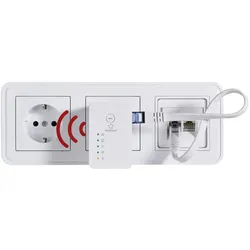
Renkforce WLAN Accesspoint RF-AP-N300Mini (300 Mbit/s), Access PointIn Neubauten und renovierten Wohnungen sind meistens Netzwerkdosen in allen relevanten Räumen installiert. Der Accesspoint macht diese Netzwerkdosen tablet-tauglich. Es wird ein neues WLAN an Ort und Stelle erzeugt. Dieser Accesspoint bringt WLAN dorthin, wo Sie Internet bisher nur per LAN-Kabel nutzen konnten. Der Accesspoint wird einfach in eine freie Steckdose neben der Netzwerkdose gesteckt. Ein kurzes Kabel verbindet die Netzwerkdose mit dem Accesspoint. Die WLAN-Geschwindigkeit beträgt bis zu 300 MBit/s. Kommt Besuch, ist mit Hilfe Ihres Tablets oder Smartphones schnell ein Gast-WLAN mit einem separaten Passwort aktiviert. Das bestehende Heim-WLAN bleibt davon unberührt. Dabei wird das Gast-WLAN und Ihr eigenes WLAN von ein und demselben Accesspoint erzeugt. Der Accesspoint ist genauso für den Einsatz in Büroräumen geeignet, vor allem während eines Meetings mit externen Kunden.29,52 €*Versand: 3,00 €Sichere Weiterleitung zum Anbieter
-
TP-LINK Omada EAP615 AX1800 Dualband Gigabit PoE+ WLAN Accesspoint WandmontageSimultanes Dualband nach 802.11ax, 802.3at PoE / 574 Mbps WLAN-Geschwindigkeit auf 2,4 und 1201 Mbps auf 5GHz / Band-Steering, Captive Portal, Load Balance / 64/128/152-bit WEP / WPA / WPA2-Enterprise, RADIUS / mit Wandhalterung87,59 €*Versand: 6,99 €Sichere Weiterleitung zum Anbieter
-
Wie funktioniert die Einrichtung und Konfiguration eines WLAN-Routers?
Um einen WLAN-Router einzurichten, muss man ihn zunächst mit dem Netzwerk verbinden und die Stromversorgung anschließen. Danach kann man über einen Webbrowser auf die Konfigurationsseite des Routers zugreifen und die Einstellungen vornehmen, wie z.B. SSID, Passwort und Verschlüsselungstyp. Abschließend speichert man die Einstellungen ab und der Router ist einsatzbereit für die drahtlose Verbindung mit anderen Geräten. **
-
Wie funktioniert die Einrichtung eines WLAN-Routers in einem Zuhause?
Um einen WLAN-Router einzurichten, muss man ihn zunächst an die Stromversorgung anschließen und mit dem Modem verbinden. Danach muss man sich über ein Gerät wie Laptop oder Smartphone mit dem WLAN-Netzwerk des Routers verbinden und die Konfiguration über einen Webbrowser aufrufen. Dort kann man dann die Einstellungen wie Netzwerkname, Passwort und Sicherheitsprotokoll festlegen, um das WLAN-Netzwerk zu aktivieren. **
-
Wie funktioniert die Einrichtung eines WLAN-Routers in einem Heimnetzwerk?
Um einen WLAN-Router in einem Heimnetzwerk einzurichten, verbinde ihn mit dem Modem und schließe ihn an eine Stromquelle an. Öffne dann ein Webbrowser-Fenster und gib die IP-Adresse des Routers ein. Melde dich mit den Standard-Anmeldeinformationen an und folge den Anweisungen zur Einrichtung des WLAN-Netzwerks, einschließlich der Vergabe eines Netzwerknamens und eines Passworts. **
-
Wie funktioniert die Einrichtung eines WLAN-Routers in einem Heimnetzwerk?
Um einen WLAN-Router einzurichten, muss man ihn zuerst mit dem Strom verbinden und mit dem Modem über ein Ethernet-Kabel verbinden. Dann muss man sich über einen Browser mit der IP-Adresse des Routers verbinden und die Netzwerkeinstellungen konfigurieren. Zuletzt muss man ein sicheres Passwort für das WLAN erstellen und die Verbindung testen. **
* Alle Preise verstehen sich inklusive der gesetzlichen Mehrwertsteuer und ggf. zuzüglich Versandkosten. Die Angebotsinformationen basieren auf den Angaben des jeweiligen Shops und werden über automatisierte Prozesse aktualisiert. Eine Aktualisierung in Echtzeit findet nicht statt, so dass es im Einzelfall zu Abweichungen kommen kann. ** Hinweis: Teile dieses Inhalts wurden von KI erstellt.